
مدیریت موجودی انبار فروشگاه
با ناخدا
بدانید از هر کالا چند عدد مانده، چه زمانی وارد یا خارج شده و کدام کالا به حداقل موجودی رسیده است. در نسخه وب ناخدا، موجودی اولیه، فاکتورهای خرید و فروش و کاردکس کالا را در کنار هم دنبال کنید.
با اطلاعات کسبوکارتان شروع کنید؛ نسخه فعلی وب به اینترنت نیاز دارد.
برای کنترل موجودی روزانه فروشگاه
موجودی اولیه و مانده کالا
تعداد و بهای کالاهایی را که از قبل دارید ثبت کنید. در صفحه موجودی کالاها، تعداد و ارزش موجودی را با توجه به انبار و فیلتر انتخابشده ببینید.
کاردکس و گردش انبار
برای هر کالا، ورود، خروج و مانده را در یک بازه دنبال کنید؛ برای مرور همه حرکتهای یک انبار، گردش همان انبار را باز کنید.
پیگیری کالاهای کمموجودی
با تعریف حد هشدار برای کالا، اقلام رسیده به حداقل را در برنامه شناسایی کنید. فیلتر کمموجودی به مرور کالاهای نیازمند بررسی کمک میکند.
مدیریت موجودی را از کجا شروع کنیم؟
کالا را با ردیابی موجودی تعریف کنید
در بخش کالاها، کالای فیزیکی را بسازید و ردیابی موجودی را روشن کنید. در صورت نیاز، حد هشدار موجودی را هم مشخص کنید؛ کالاهای خدماتی ردیابی موجودی ندارند.
انبار و موجودی شروع کار را ثبت کنید
در بخش «انبار»، انبار مورد نظر را بسازید. برای کالاهای موجود در مغازه، از «موجودی اولیه» تعداد و بهای واحد را وارد کنید.
خرید و فروش را از مسیر فاکتور ثبت کنید
در فاکتور کالایی، انبار مربوط را مشخص کنید. با صدور فاکتور، حرکت موجودی ثبت میشود؛ پیشنویس و پیشفاکتور، موجودی را تغییر نمیدهند.
مانده و سابقه حرکت را کنترل کنید
در جزئیات کالا، «کاردکس کالا» را باز کنید و انبار و تاریخ را انتخاب کنید. مانده ابتدا، ورود، خروج و مانده پایان بازه را با اتفاقهای واقعی مغازه تطبیق دهید.
مثال کاربردی: پیدا کردن کالای کمموجودی
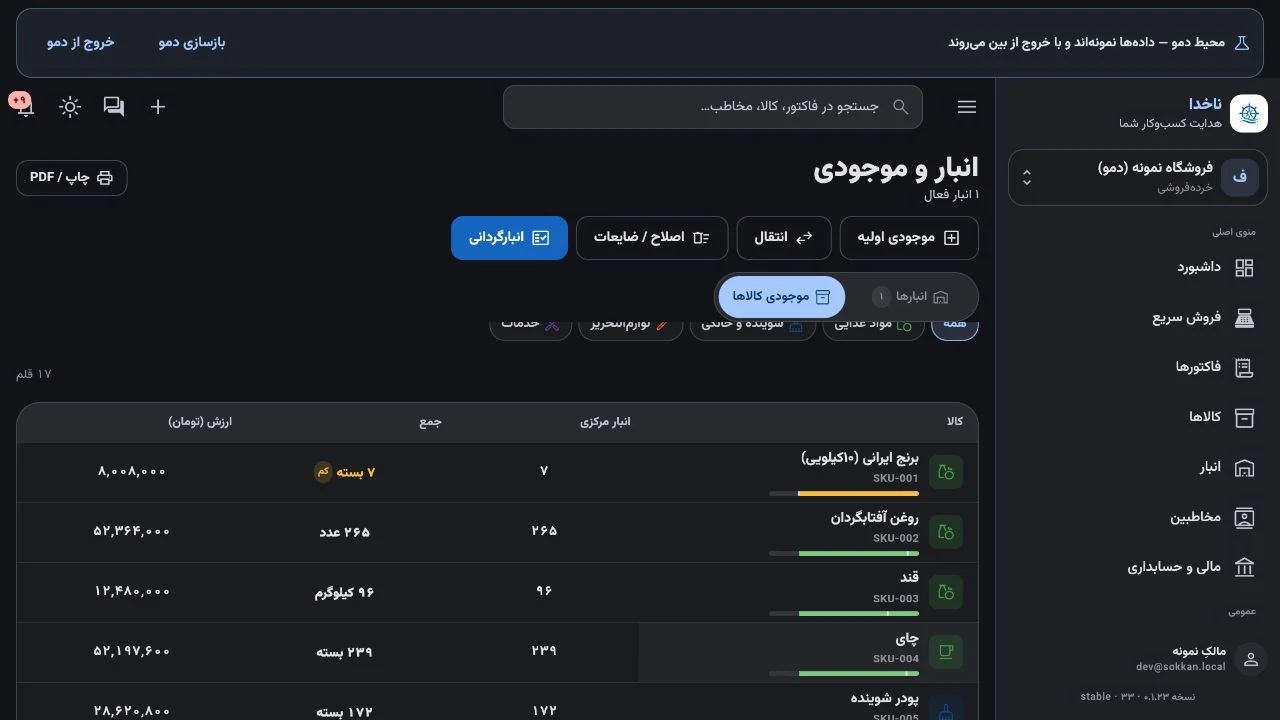
در تصویر، موجودی برنج ایرانی در انبار مرکزی ۷ بسته است و نشان کمموجودی دارد. فروشنده پیش از خرید بعدی میتواند این کالا را پیدا کند و تعداد قابل فروش را ببیند.
- در بخش «انبار و موجودی»، زبانه «موجودی کالاها» را باز کنید و کالا یا دسته مورد نظر را پیدا کنید.
- فیلتر کمموجودی را برای مرور کالاهای نیازمند بررسی فعال کنید؛ معیار این فیلتر جمع موجودی همه انبارهاست.
- برای تمرین، اگر از همین موجودی ۲ بسته بفروشید، پس از صدور فروش از انبار مربوط، موجودی آن به ۵ بسته میرسد. گردش کالا را برای پیگیری علت تغییر ببینید.
این تصویر از محیط دموی مستقل ناخدا تهیه شده است؛ نامها، کالاها، ماندهها و نرخها نمونهاند و اطلاعات حساب واقعی مشتریان نیستند.
آموزش بررسی گردش موجودی کالاانتقال کالا بین انبار مغازه و انبار پشتی
برای انتقال، دستکم دو انبار فعال، موجودی در مبدأ و دسترسی مجاز لازم است. تعداد انبارهای مجاز به طرح اشتراک وابسته است؛ طبق راهنمای فعلی، طرح رایگان یک انبار دارد.
اگر از ۸ عدد کالا، ۳ عدد را از انبار مغازه به انبار پشتی منتقل کنید، موجودی مبدأ ۵ و مقصد ۳ میشود و جمع همان ۸ باقی میماند. حرکت خروج و ورود در گردش انبارها ثبت میشود.
راهنمای انتقال کالا بین انبارهاپرسشهای متداول مدیریت موجودی انبار
چطور کالاهای موجود در مغازه را وارد ناخدا کنم؟
ابتدا انبار را بسازید و کالا را با ردیابی موجودی تعریف کنید. سپس از بخش «موجودی اولیه»، انبار، کالا، تعداد و بهای واحد را وارد کنید تا موجودی شروع کار ثبت شود.
پیشنویس فاکتور هم موجودی کالا را کم میکند؟
خیر؛ پیشنویس و پیشفاکتور اثری بر موجودی ندارند. هنگام صدور فاکتور فروش کالایی، گردش خروج از انبار مربوط ثبت میشود. برای بررسی ورود و خروجها، کاردکس کالا را ببینید.
میتوانم کالا را بین دو انبار جابهجا کنم؟
بله، اگر طرح و دسترسی شما اجازه دهد و دستکم دو انبار فعال داشته باشید. طبق راهنمای فعلی، طرح رایگان یک انبار دارد. در انتقال، تعداد از مبدأ کم و به مقصد اضافه میشود؛ جمع موجودی کالا در کسبوکار ثابت میماند.
کمموجودی را کجا میبینم؟
برای کالا حد هشدار موجودی تعیین کنید. وقتی جمع موجودی کالا به حد تعریفشده یا کمتر برسد، در بخش انبار با نشان و فیلتر کمموجودی قابل پیگیری است. معیار کمموجودی، جمع همه انبارهاست.
از کاردکس کالا خروجی هم میتوان گرفت؟
در کاردکس، کالا، انبار و بازه تاریخ را انتخاب کنید. ردیفهای ورود و خروج، مانده ابتدای بازه و مانده پایان بازه دیده میشوند و گزینه خروجی CSV یا چاپ در دسترس است.
موجودی فروشگاهتان را در ناخدا دنبال کنید
وارد نسخه وب شوید، کالا و انبار را آماده کنید و موجودی شروع کار را ثبت کنید. برای ثبت فروش متصل به انبار، راهنمای فاکتور را هم ببینید.